quarta-feira, 23 de janeiro de 2019

Acesso SSH ao Google Cloud via console

A ferramenta de acesso SSH via web fornecida pelo Google para maquinas hospedadas na Google Cloud é muito boa mas ainda não a melhor forma de acesso aos hosts. É relativamente simples criar ou importar chaves para através da plataforma web ainda sim gasta-se tempo acessando diversas telas e opções que não precisamos no momento, por isso o Google desenvolveu um modo simples para fazer via linha de comando. É através desta ferramenta que podemos fazer tudo na plataforma, inclusive configurar o acesso SSH aos hosts hospedados na nuvem do Google.

Instalação do Google Cloud SDK no Ubuntu.
sudo apt install google-cloud-sdk
gcloud auth login
Configurando o acesso SSH para todas as maquinas do projeto.
gcloud config set project <project_id>
gcloud compute config-ssh
ssh <instancia>.<região>-<localização>.<projeto>
PS: No site oficial tem disponível a instalação para Debian/Ubuntu, RedHat/CentOS e até para Windows e MacOS,

sexta-feira, 18 de janeiro de 2019

Usando UFW no Ubuntu 18.04.1 LTS (Bionic Beaver)

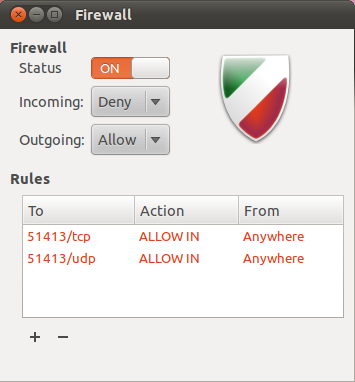
Na atualização da versão para o Ubuntu 18.04.1 LTS precisei de um novo modo para gerenciar o firewall. Embora esse aplicativo exista já algum tempo, eu nunca havia utilizado pois sempre fiz via script, manualmente.


Mais simples impossível! Basta ativar o status, liberar o outgoing e bloquear o incoming. Está feito e caso necessite de alguma porta especial basta adicionar a regra clicando no "+" no canto esquerdo inferior da tela.

Para instalar basta digitar na console:
sudo apt install gufw
A GUI já configura automaticamente para iniciar no boot mas não custa verificar na console.
sudo ufw status - Exibe o status do firewall.
sudo ufw enable - Habilita o firewall e configura no boot.
sudo ufw disable - Desabilita o firewall e remove do boot.

quarta-feira, 26 de dezembro de 2018

Como remover o dock Ubuntu 18.04 (Bionic)

Testei diversas maneiras de desativar o dock do Ubuntu Bionic para deixar o Gnome o mais próximo possível da versão padrão. O modo mais seguro e simples é renomeando o arquivo de configuração do dock, no caso de problemas ou se mudar de ideia é simples e fácil de desfazer.

Desativando o dock:
sudo mv /usr/share/gnome-shell/extensions/ubuntu-dock@ubuntu.com/metadata.json /usr/share/gnome-shell/extensions/ubuntu-dock@ubuntu.com/metadata.json.desativado
Reativando o dock:
sudo mv /usr/share/gnome-shell/extensions/ubuntu-dock@ubuntu.com/metadata.json.desativado /usr/share/gnome-shell/extensions/ubuntu-dock@ubuntu.com/metadata.json

terça-feira, 27 de novembro de 2018

Impedindo a atualização de pacotes .deb

As vezes precisamos fazer coisas não recomendadas (o famoso gatilho). Desta vez foi necessário instalar um bacula-sd versão 7 num Ubuntu Server 18.04 LTS, claro que ao rodar alguma atualização o maldito atualizava também. Veja como resolver esta dor de cabeça.

Para bloquear as modificações:
dpkg -l | grep <pacote>
apt-mark hold <nome_completo_do_pacote>
Para desbloquear as modificações:

Instalando BB e Caixa para Ubuntu 18.04 LTS

Todos os bancos dão alguma dor de cabeça para os usuários de Linux mas a Caixa e o BB são campeões. Isto é algo que não deveria acontecer uma vez que sendo estatais deveriam fomentar a utilização do software liver mas infelizmente não é bem assim acontece.

Quando instalamos o módulo de segurança (Warsaw) disponibilizado no site oficial do BB ele não funciona. No caso da Caixa, o módulo disponibilizado no site do banco funciona bem mas quando instalamos os módulos de outros bancos a Caixa para de funcionar. A solução é mais simples do que parece, remova todos os módulos disponíveis e instale somente o fornecido no site da Caixa, este funciona com o BB, a própria caixa e com a maioria dos grande bancos comerciais, obviamente poderemos ter problemas com algum um ou outro banco mas infelizmente teremos que conviver com isso por ainda por um bom tempo.

Vamos ao que interessa:
wget https://cloud.gastecnologia.com.br/cef/warsaw/install/GBPCEFwr64.deb
sudo apt-get install libnss3-tools
sudo dpkg -i GBPCEFwr64.deb
sudo apt -f install (em caso de erro)

Existem alguns passos para verificação da instalação mas no meu caso não foi preciso, tudo funciona normalmente.